매일 여는 온라인 교무실
아침마다 열어야 할 탭이 너무 많길래 직접 묶어봤는데, 지금은 학교 선생님들이 함께 쓰는 실제 포털이 되었습니다.
영상으로 보기
💬 "더 자세히, 따라 할 수 있게 보고 싶다"는 의견 고맙습니다. 따라 해 볼 수 있는 영상도 따로 준비하고 있어요. 빈 구글 사이트에서 이런 틀(메뉴, 학사일정 캘린더, 부서 폴더, 주요 사이트)을 직접 만드는 과정이 될지, 온라인 교무실 틀을 내려받아 설치하는 과정이 될지는 학교마다 사정이 달라 아직 조심스럽게 고민하고 있어요.
학교 공유 캘린더를 그대로 넣어, 위에는 날짜별 목록, 아래에는 한 달 달력으로 봐요.
일정 이름 앞 머리말과 색으로 분류가 한눈에 들어오고, 며칠 이어지는 일정은 긴 막대로 그려져요.
캘린더에 한 번 넣은 일정은 홈의 일정 칸에 나오고, 일정 이름 앞에 부서 머리말을 달면 주간업무 추진계획 문서에도 들어가요. (그림의 일정은 가상의 예시예요)

업무 양식과 안내 자료를 모아 두는 게시판이에요. 꼭 볼 글은 공지로 올리면 맨 위에 고정돼요.
목록에는 쓴 사람 이름 대신 작성 부서가 부서마다 다른 색으로 나오고, 첨부 파일은 드라이브 폴더에 자동으로 저장돼요.
제목을 누르면 본문과 첨부, 댓글이 그 자리에서 펼쳐져요. 제가 만든 연수 등록부와 생기부·수행평가 도우미도 여기서 학교 선생님들과 나눠요. (그림의 글과 부서는 가상의 예시예요)

업무에 자주 쓰는 사이트를 한 화면에 모아 둔 곳이에요. 위에는 원격 업무 시스템·학교 홈페이지와 교육과정·생기부·평가 포털을 버튼으로 늘어놓았어요.
아래는 업무에 도움 되는 사이트, 에듀테크 소개, 서식·파일 도구를 세 칸으로 나눴고, 칸마다 접었다 펼 수 있어요.
유료 기능이 섞인 AI 서비스는 이름 옆 괄호에 무료 범위를 적어 두었어요. (그림의 사이트 이름은 일반 이름으로 바꿨어요)

출장·복무·기타로 나눠, 연가·조퇴부터 제41조 연수, 시간외 근무, EVPN 신청까지 경우별 결재선을 표 하나에서 찾아요.
관외 출장은 여비 지급 여부로, 관내 출장은 보직 여부로 줄을 나눴어요.
역할마다 색이 다르고, 테두리만 있는 이름표는 검토·협조, 색을 채운 이름표가 결재예요. 우리 학교 기준이라 학교마다 다를 수 있어요. (그림의 부서 이름은 가상의 이름이에요)

알면 일이 빨라지는 학교 PC 꿀팁을 모아 둔 곳이에요. 브라우저·화면 캡처·창 정리부터 한글·엑셀 단축키, 실행 명령, 문제 해결까지 분류별로 나눴고, '우리 학교' 칸에는 학교에서 쓰는 팁을 따로 두었어요.
단축키는 눌러야 할 자판 모양 그대로 보여 주고, 실행 명령은 [복사] 버튼으로 바로 가져다 써요. 꼭 알아 둘 것은 '중요'에 따로 모았고, 위쪽 찾기 칸에서 찾아볼 수도 있어요.
꿀팁은 시트에 한 줄씩 적으면 화면에 그대로 나와요. 시트의 탭 하나가 분류 하나라, 코드를 고치지 않고 시트에서 늘려 가요. (그림은 실제 화면을 본떠 다시 그렸어요)

부서마다 이번 주와 다음 주에 할 일을 한 문서에 모은 주간업무 추진계획이에요. 홈 위쪽 바로가기 '주간 업무'에서 열어요.
공유 캘린더에 일정을 넣을 때 앞에 부서 머리말을 달면, 날짜·시각과 함께 그 부서 줄의 이번 주·다음 주 칸에 자동으로 들어가요.
캘린더에 일정을 넣는 방법은 문서 안의 다른 탭에 따로 정리해 두었어요. (그림의 일정은 학사일정 그림과 같은 가상의 예시예요)

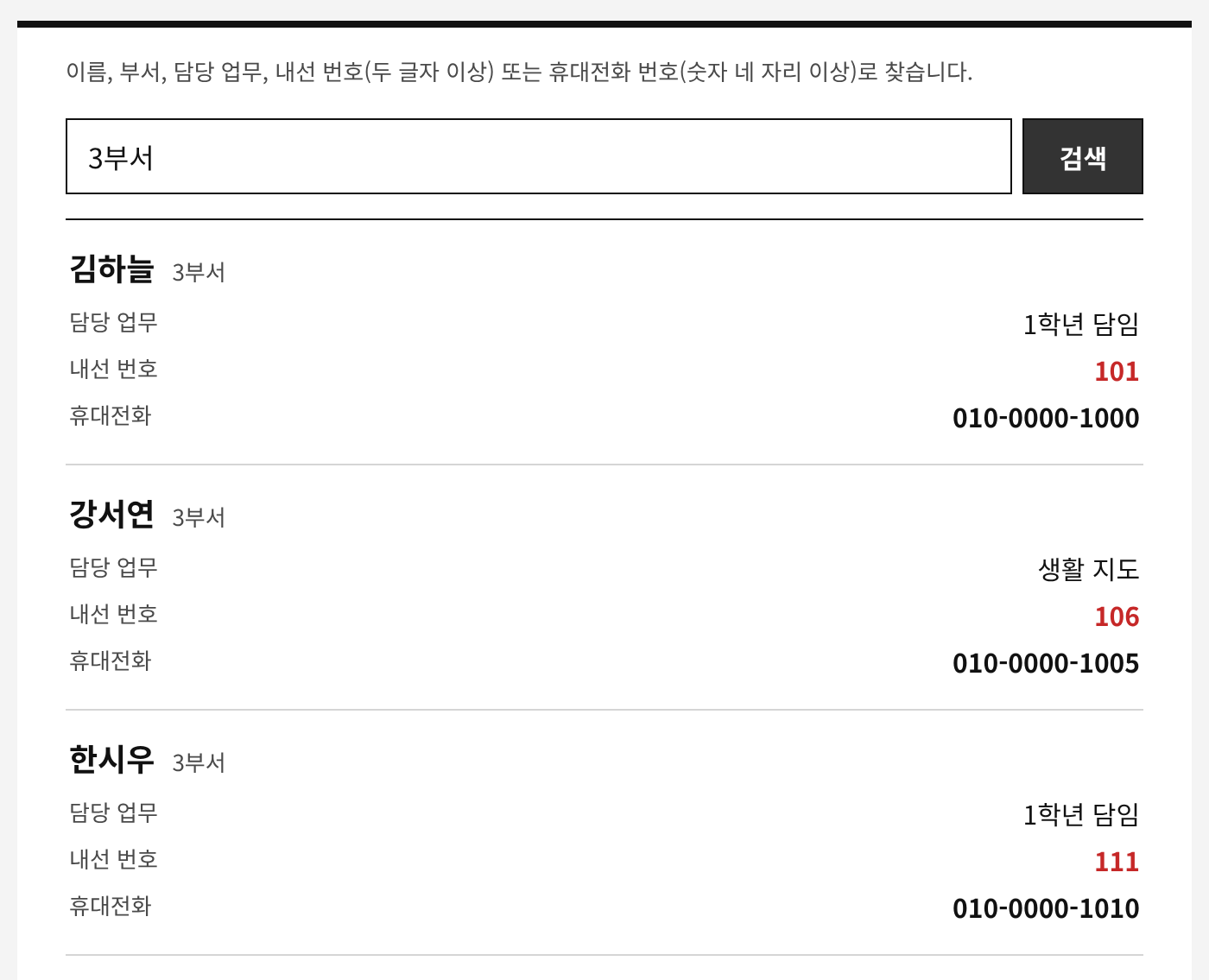
교직원 연락처를 찾는 화면이에요. 홈 위쪽 바로가기 '연락망'에서 열어요.
이름·부서·담당 업무·내선 번호는 두 글자 이상, 휴대전화 번호는 숫자 네 자리 이상이면 찾고, 입력하는 대로 결과가 나와요.
사람마다 담당 업무·내선·휴대전화가 한 묶음으로 나오고, 휴대폰에서는 번호를 눌러 바로 걸 수 있어요. (그림의 이름과 번호는 가상의 예시예요)
법정의무연수 이수 상황을 '내 현황'과 '전체 현황' 두 탭으로 봐요. 홈 위쪽 바로가기 '연수이수현황'을 누르면 새 탭으로 열려요.
선생님이 각자 이수증을 올리면 과정명·연수 기간 같은 필요한 내용만 읽어 '내 현황'에 기록돼요. 이수증 파일 자체는 서버로 보내지 않아요.
모인 기록은 학교 전체 이수율과 연수별 진행 막대로 자동으로 합쳐져요. 연수마다 대상과 연수원으로 가는 버튼이 붙고, 아직 이수하지 않은 인원도 바로 보여요. (그림의 이름·인원·이수율은 가상의 예시예요)

2학기 야간 자율학습 감독 일정을 한 시트에 모은 감독표예요. 홈 위쪽 바로가기 '야자 감독'에서 열어요.
요일마다 날짜와 감독 선생님이 나란히 있고, 지난 날짜에는 줄이 그어져요. 공휴일과 시험 날은 이름 대신 그날의 일정이 적혀요.
'이름 검색' 칸에 이름을 넣으면 내 감독일이 노랗게 표시되고, 오른쪽 표는 선생님마다 월~목과 금요일·쉬는 날 전날 감독 횟수를 따로 세어 보여 줘요. (그림의 이름과 감독 배정은 가상의 예시예요)

출근하면 가장 먼저 여는 홈이에요. ① 왼쪽 메뉴, ② 위쪽 바로가기 줄, ③ 가운데 메인 화면으로 나뉘고, 위의 탭과 아래 기능 소개도 이 순서로 묶었어요.
메인 화면에는 전달·일정·급식·학적 현황·한 줄 게시판이 모여 있어요. 전달 칸은 부서별 전달과, 조·종례 때 학생들에게 전할 학생 안내사항 두 갈래예요.
다른 선생님이 올린 글에는 '새 글' 표시가 붙어요. 글 작성 시 확인 요청을 켜 두면, 글쓴이는 누가 확인했는지 명단으로 볼 수 있어요. (그림의 내용은 가상의 예시예요)

규정·지침이 헷갈릴 때 물어보는 비서예요. 홈의 '업무 비서 열기' 버튼을 누르면 Gemini Notebook 대화창이 열려요.
미리 넣어 둔 규정·지침 문서 안에서 답을 찾고, 문장 끝의 번호로 어느 문서에서 찾았는지 알려 줘요.
그래도 답은 참고용이에요. 중요한 일은 원문 규정을 꼭 확인해 주세요.

그림을 누르면 새 탭에서 원래 크기로 열려요.
기능 소개 — 화면에 없는 것까지 모두